役に立たない小技のメモ。
理由
- Blender はテンキーで視点操作することが多い。自分のキーボードはフルサイズではないので、上段数字キーをテンキー代わりにする設定はできても、いくつか機能が足りない。
- マウスを使いすぎると手と前腕が疲れるので、できるだけマウス時間を減らしたい。今は大半をペンタブで代用しているが、Blender では
Ctrl B(Bevel)の分割数をマウスホイールで調整するし、Boxcutter プラグインもホイールで配列数を調整する。
設定方法
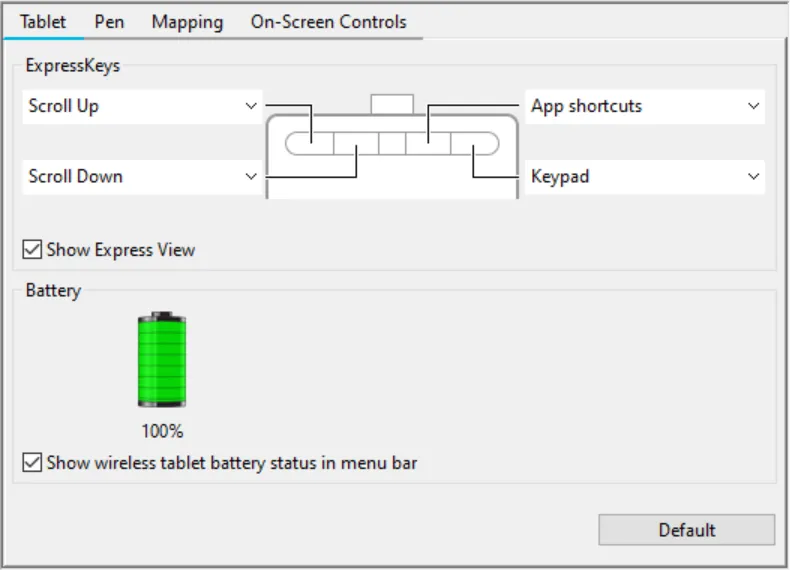
自分が使っているペンタブは Wacom CTL-6100。上部に4つボタンがあるので、どう割り当てるのがいちばん楽か考えた。
- ホイール
これは簡単で、左側2つのボタンをScroll Up、Scroll Downにすればよい。10/08更新:これは動かなくなった。WindowsかWacomのせいか不明。
- テンキー
- ボタンを「スクリーンコントロール」に設定し、
Keypadを選ぶ。
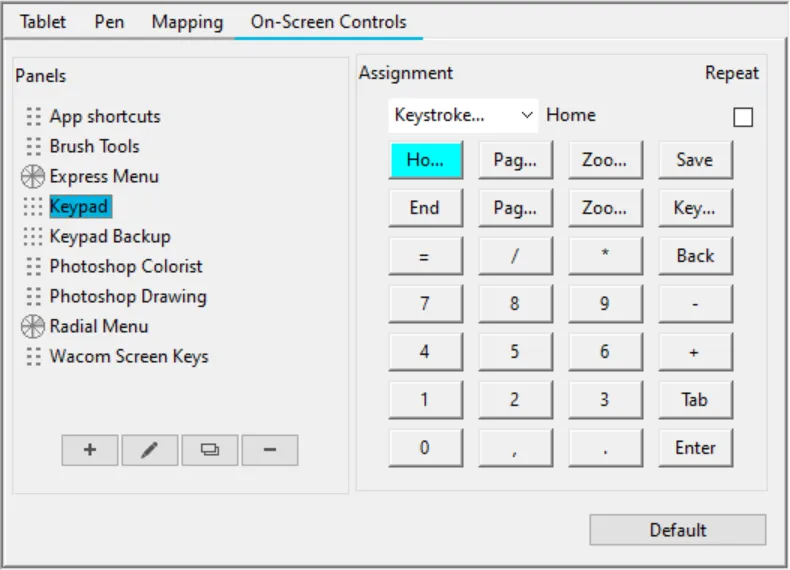
- でも Blender で試すと視点操作できない。おそらくこの小キーボードは上段数字キーのエミュレーションで、テンキーではない。
- 数字キーの割り当てを
{Num 0}に手入力で変えようとしたが、入力欄はキー押下しか受け付けず、テキストは認識しない。つまりNum 0にするには、テンキー付きのフルサイズキーボードが必要になる… - Windows 10 のオンスクリーンキーボードも試したが、これもテンキーがない。
- ネットで検索。
Win Rでoskを起動し、別のオンスクリーンキーボードを開いて、設定でテンキーを有効にする(こっちの方が低レイヤーっぽい)。- 1つずつキーを割り当て直す。
- ボタンを「スクリーンコントロール」に設定し、

効果
まあ使える。
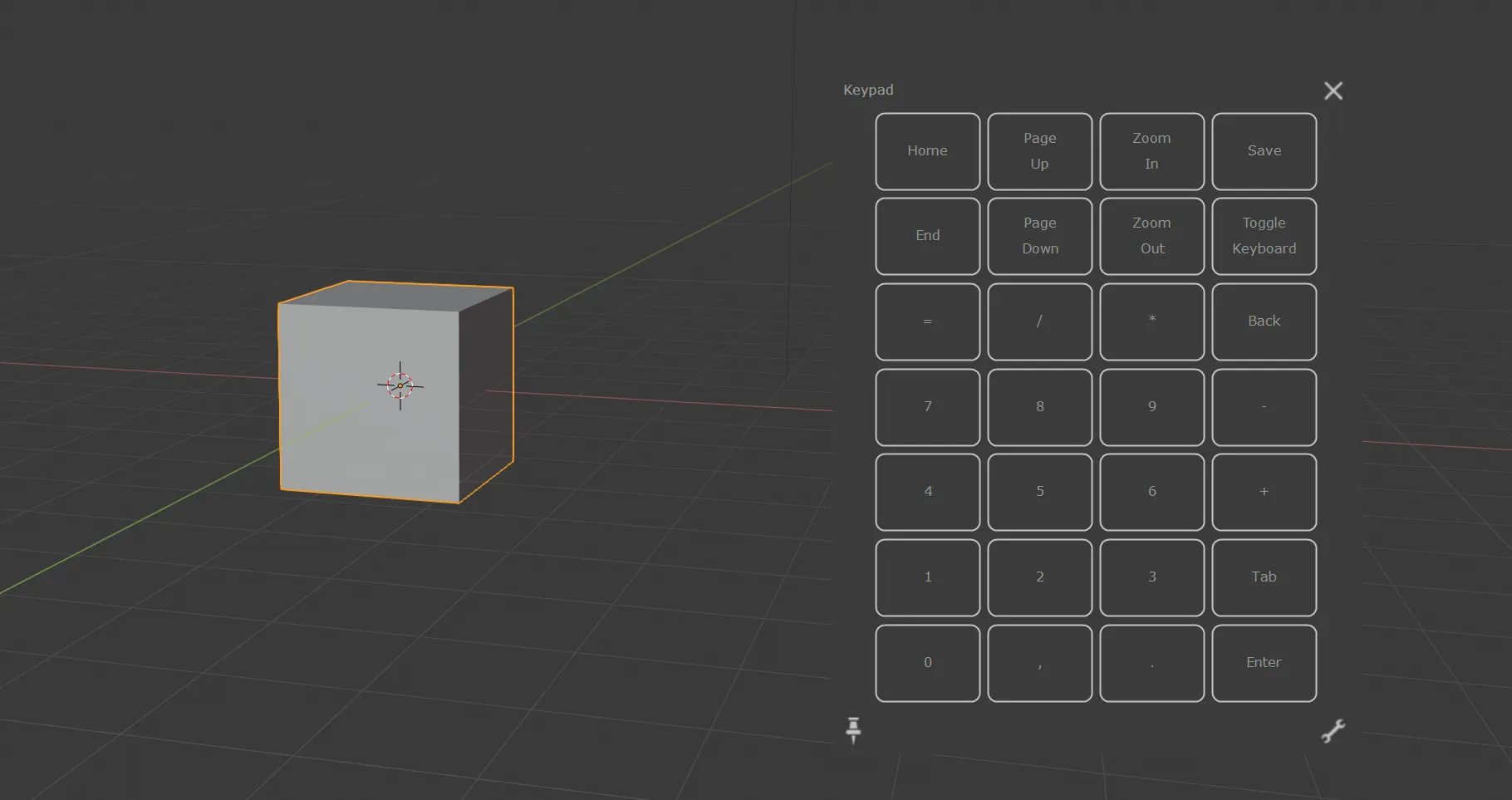
ボタンを押すとスクリーンコントロールのキーパッドが出て、Blender で視点操作ができる(すごくアホっぽい…)。
- その他の小技
- ペンタブの Chrome 用プロファイルで Windows Ink を無効化すると「Chrome のウィンドウをドラッグできない / 文字を選択できない」問題は直るが、ペン先で Web ページをドラッグできなくなる。自分はペンの下側ボタンをマウス中ボタンにして、ボタンを押しながらドラッグしてページをスクロールしている。
- chrome://flags で
Smooth Scrollingを有効にするとスクロールが滑らかになるらしい。ただ、自分は体感できなかった。Firefox ほど滑らかではない。
2019/10/08 更新
3 ボタンマウスをエミュレート を有効にする
Blender の設定で 3 ボタンマウスをエミュレート をオンにすると、Alt + Click で 中ボタン をエミュレートできる。
これなら Alt + Click で回転、Ctrl Alt + Click でズーム、Shift Alt + Click でパンできる。自分の旧案よりずっと良い。
この方法は Yansculpts - Sculpting In Blender For Beginners から知った。
コメント