声明:役に立たない小技。
理由
- Blenderはテンキーで視点操作することが多い。自分のキーボードはフルサイズではない。Blenderで上段数字キーをテンキー代わりにする設定はできるが、いくつか機能が欠ける。
- マウスを使いすぎると手と前腕が疲れるので、なるべくマウス使用時間を減らしたい。今は大半をペンタブで代用しているが、Blenderでは
Ctrl B(Bevel)でマウスホイールで分割数を調整するし、Boxcutterプラグインもホイールで配列数を調整する。
実現方法
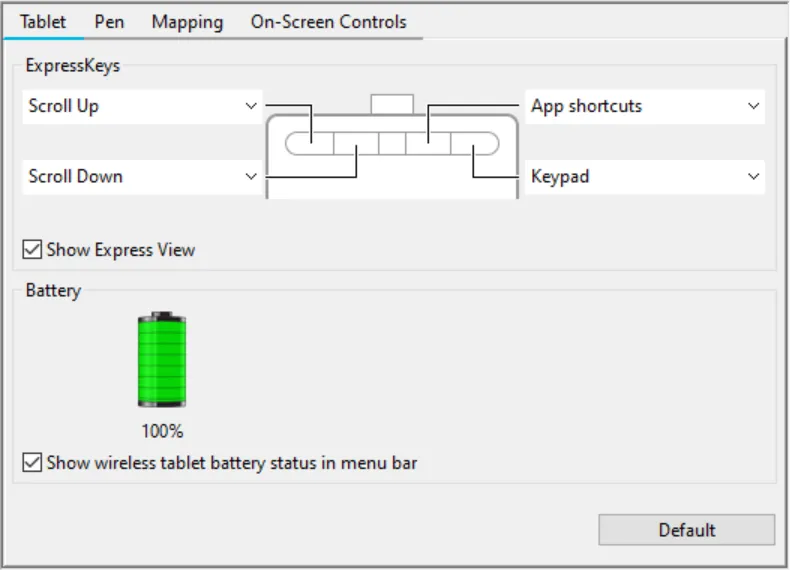
自分が使っているペンタブは Wacom CTL-6100。上部に4つボタンがあるので、どう割り当てるのが良いか考えた。
- ホイール
これは簡単で、左側2つのボタンをScrow Up、Scrow Downにすれば良い。10/08更新:これは動かなくなった。WindowsかWacomのせいか不明。
- テンキー
- ボタンを「スクリーンコントロール」に設定し、
Keypadを選ぶ
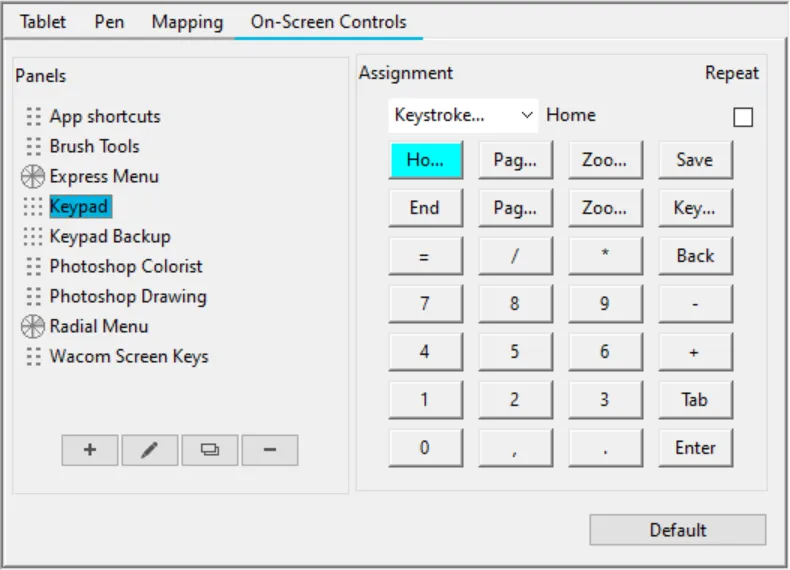
- でもBlenderで試すと視点操作できない。おそらくこの小キーボードは上段数字キーのエミュで、テンキーではない。
- 数字キーの割り当てを
{Num 0}に手動入力して変えようとしたが、入力欄はキー押下しか認識せず、テキストは認識しない。つまりNum 0にするにはテンキー付きフルサイズキーボードが必要… - Win10のオンスクリーンキーボードも試したが、これもテンキーがない
- ネットで検索
Win Rでoskを起動し、別のオンスクリーンキーボードを開いて、設定でテンキーを有効にする(こっちの方が低レイヤっぽい)- 1つずつキーを変更
- ボタンを「スクリーンコントロール」に設定し、

効果
妥協して使える。
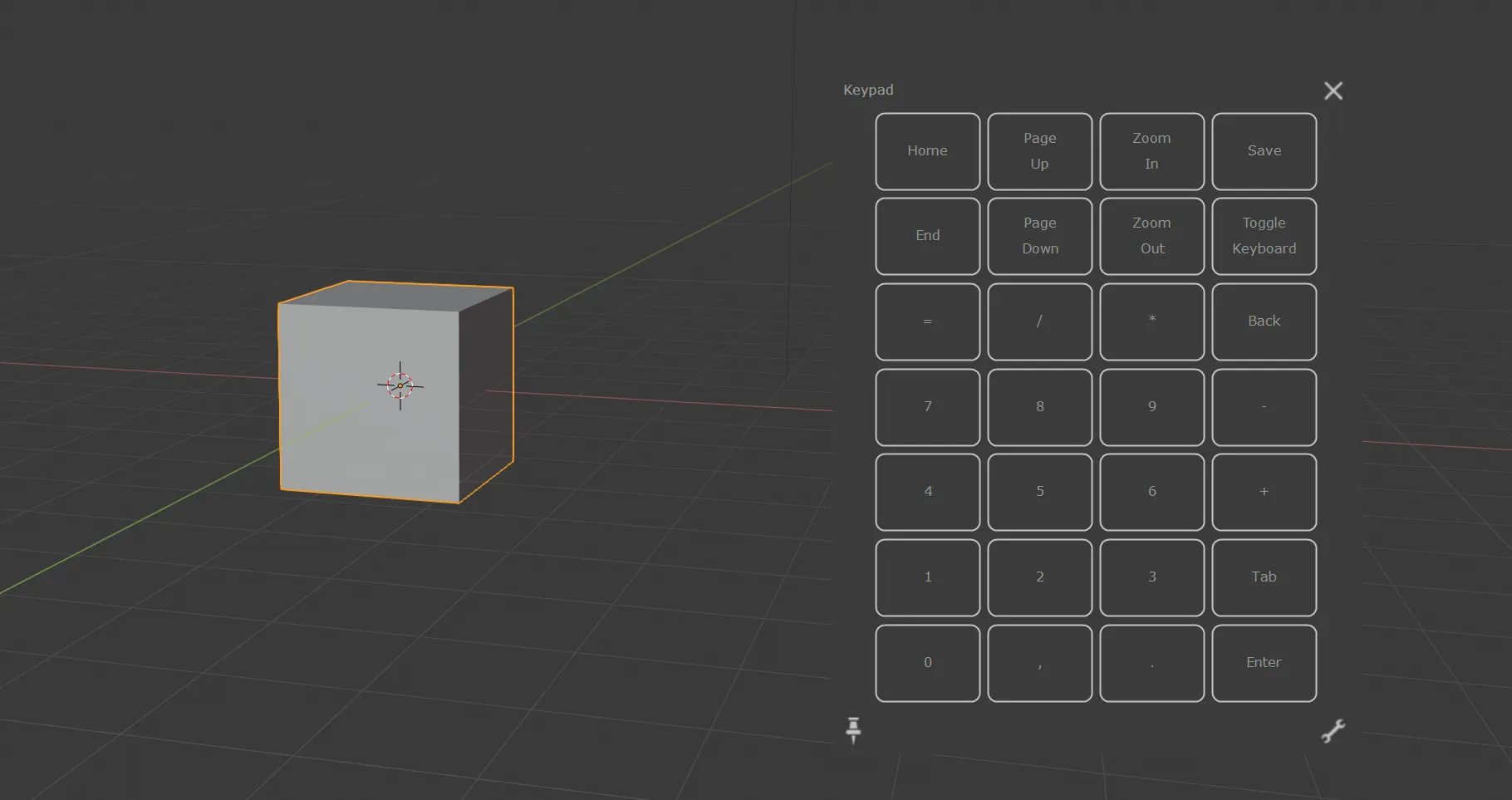
ボタンを押すとスクリーンコントロールのキーパッドが出て、Blenderで視点操作ができる(すごくアホっぽい…)
- その他の小技
- ペンタブのChrome用プロファイルでWindows Inkを無効化すると「Chromeのウィンドウをドラッグできない/文字選択できない」問題が直るが、ペン先でWebページをドラッグできなくなる。自分はペンの下側ボタンを中ボタンにして、ボタン+ドラッグでページをスクロールしている
- chrome://flags で
Smooth Scrollingを有効にするとスクロールが滑らかになる(らしい)。ただ自分は体感できなかった。Firefoxほど滑らかではない
2019/10/08 更新
模拟三键鼠标 を有効化
Blender設定で 模拟三键鼠标 をオンにすると、Alt + Click で 中ボタン をエミュレートできる。
これで Alt + Click で回転、Ctrl Alt + Click でズーム、Shift Alt + Click でパン。自分の旧案よりずっと良い。
方法は Yansculpts - Sculpting In Blender For Beginners から。
コメント