Blender の Eevee レンダーエンジンは 2.80 の目玉機能の一つで、リアルタイムプレビューと超高速レンダリングが魅力。とにかく速い (どれくらい速い? 出力に 5 秒以上かかったら PC を疑うし、10 秒以上ならタスクマネージャーを開く)
ただし速さの代償として正確性は犠牲になる。Eevee は多くの近似手法で、Cycles のようなパストレーサーの結果を擬似的に再現する。たとえば SSS 材質は、ピクセルをぼかすことで表現している。
そのため、Cycles に比べると Eevee の設定項目は多めになる(でも必ずしも悪いことではない)。
Eevee の具体的な仕様や制限は、マニュアルの Eevee 章を読むとよい。仕組み、使い方、制限がまとまっている。
(無駄話はここまで。本題へ
最近 Ducky 3D のチュートリアルを追っていて、数日前に Blender - My Eevee Settings (Blender 2.8) を見た。Eevee の設定経験が紹介されていて、かなり有用だった。
なので、動画・コメント・自分の少しの経験を合わせてメモしておく。参考になれば。
下図は Blender デフォルトの Eevee 設定:
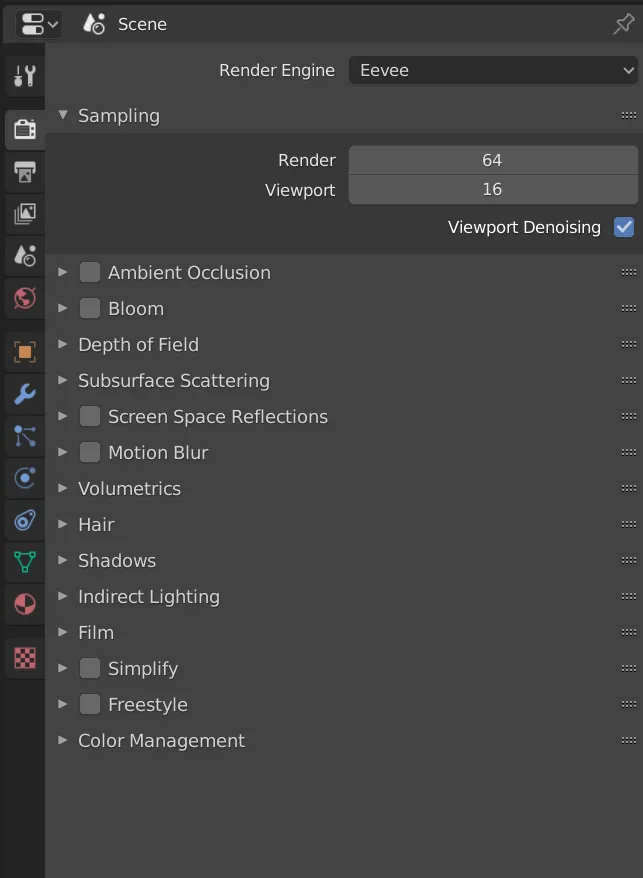
順番に見ていく。
-
Ambient Occlusion(環境遮蔽)
オン推奨
Distanceで環境遮蔽の強さを調整でき、シーンやモデルに立体感を足すのに便利。 -
Bloom(グロー)
オン推奨
Threshold閾値。これより弱い発光は Bloom しない
RadiusBloom 半径
IntensityBloom 強度 -
Depth of Field(被写界深度)
触らない
小技としては、Empty をフォーカス対象にして、カメラ設定で絞りを調整する。 -
Subsurface Scattering(SSS)
触らない
葉っぱ・翡翠・肌など、少し透ける材質で使う。 -
Screen Space Reflections(スクリーンスペース反射)
オン(重要)
(注意:Eevee の反射・屈折は原理上かなり制限が大きい。詳しくはマニュアル。)
Refraction屈折。オンにする。さらにMaterial > Settings側でも屈折をオンにしないと効果が出ない
Half Res Trace半精度トレース。オフ推奨。リソース節約用の機能
Trace Precisionトレース精度。デフォルトが低いのでまず 1 にする。問題が出たら少し下げる
Max Roughness最大ラフネス。まだ使いどころは分からない。コメントで 0.85 にすると “get nice diffuse reflections” と書かれていた -
Motion Blur(モーションブラー)
必要ならオン
Eevee はカメラのモーションブラーのみ対応。つまりカメラが動くときに効く。
Shutterシャッター時間。値が大きいほどブラーが強い。 -
Volumetrics(ボリューム)
デフォルトで OK
Volumetrics Shadowsはオンにする。 -
Hair(毛)
使ったことがない。 -
Shadows(影)
重要
Eevee はシャドウマップで光源からの直接影を作る。(マニュアルより)
High Bitdepthをオンにして影の品質を上げる
Soft Shadowsをオンにして影の品質を上げる
Method の ESM と VSM は 2 種類の計算法。前者は速く、後者は品質が良い。用途に合わせて選ぶ。
Cube Size は値が大きいほど影精度が上がる。必要に応じて調整する。
この 2 つは任意で、影が汚いと感じたら試すとよい。
-
Indirect Lighting(間接光)
Eevee のライトプローブを使うときに、これで間接光をベイクする。あまり使っていないので不明。 -
Film(フィルム)
Transparentをオンにすると背景を透過できる。切り抜き不要。必要ならオン。 -
Simplify(簡略化)やFreestyle(線画)はここでは省略。 -
Color Management(色管理)
(厳密には Eevee の設定ではないが、これも長年悩ませてきた。理解できたら別記事にする。)
ここでは簡単な後処理として、Lookでコントラスト、Exposureで明るさ、Gammaはお好みで。
(Gamma は複雑だが、Blender のこの Gamma は芸術的な調整が主。Gamma の本来の役割は 韩世麟 - Gamma校正与线性工作流入门讲解 が参考になる)2019/11/19 更新
韩世麟が投稿でおすすめしていた配信者: 韦找谁。映像業界で働いていて、毎日 vlog を出している。色管理まわりの疑問がいくつか解けた。
キーワード: Gamma,ACES,色卡
本当は Ducky 動画の簡単なまとめにするつもりだったが、結果的にかなり冗長で細かくなってしまった。
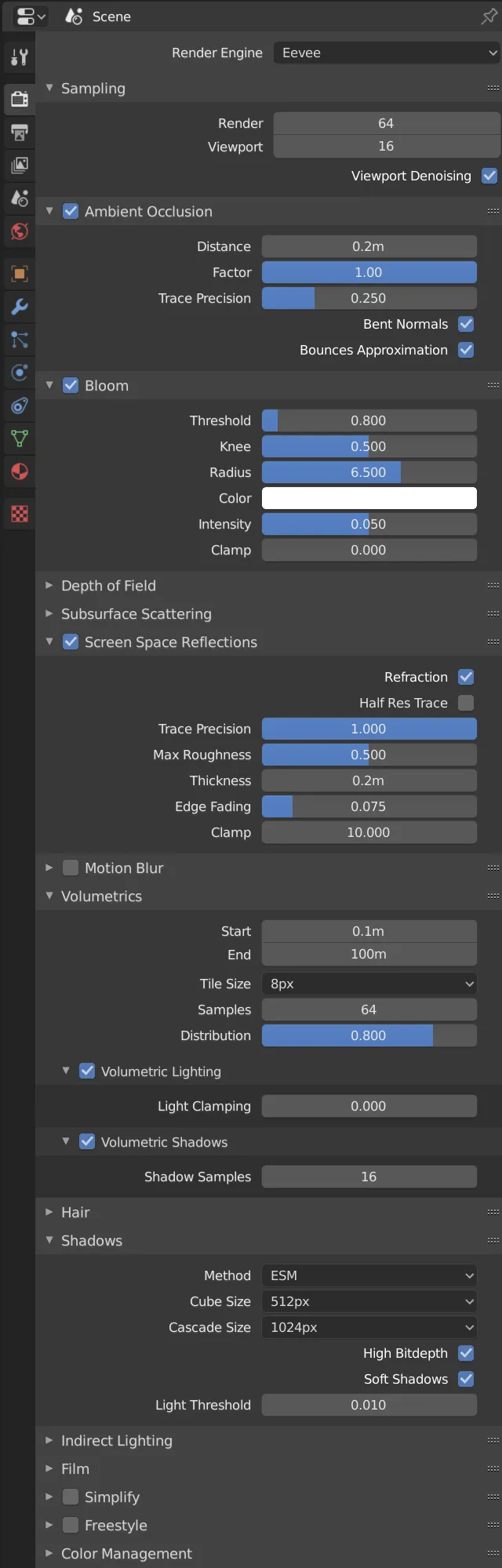
とにかく、1枚でまとめると、Ducky が推奨する Eevee 設定はこれ:
(時間が経つのは早い。あまり経っていない気がするが、実は前回の記事はもう 3 週間近く前だった。
(しばらく前に Blender マニュアル翻訳グループに参加して、Blender ローカライズにほんの少しだけ貢献した。)
コメント