记录在Linxu里运行多个Telegram的方法。
2020/07/28 更新:
桌面版Telegram 2.2版本支持多账户切换了
首先想到的方法是下载多个tg运行程序,放在不同的文件夹(Windows里是这么做的)
但是在Linux里行不通
上网搜,找到这个 Github - Add multiple accounts in Telegram Desktop [Linux | MacOSX | Windows]
这个办法是使用tg的-workdir参数,指定用户数据的存放目录
详细步骤
- tg账户数据默认存放在
~/.local/share/TelegramDesktop/下,在这个文件夹下新建一个username文件夹,例如~/.local/share/TelegramDesktop/username/,放tg使用的数据 - 新建一个
.desktop启动文件,在文件里指定-workdir参数指向上面的username文件夹 - 这个文件的位置似乎无所谓,但是规范起见,教程建议放在
~/.local/share/applications/下 - 启动文件内容如下:
[Desktop Entry]Version=1.0Name=Telegram MyUsernameComment=Official desktop application for the Telegram messaging serviceTryExec=/opt/Telegram/TelegramExec=/opt/Telegram/Telegram -workdir /home/{{your_user}}/.local/share/TelegramDesktop/username -- %uIcon=telegramTerminal=falseStartupWMClass=TelegramDesktopType=ApplicationCategories=Network;InstantMessaging;Qt;MimeType=x-scheme-handler/tg;Keywords=tg;chat;im;messaging;messenger;sms;tdesktop;X-GNOME-UsesNotifications=trueX-Desktop-File-Install-Version=0.23执行一下,出现tg登录界面了
成功
发现登录不上,输入帐号后出现一个 internal server error 错误
网上查一查,也没太搞懂
把.desktop文件里TryExec Exec这两个参数换成下载下来的tg运行程序
运行一下,可以用了
但是第二天,把执行参数又改回去,也可以用
有可能是我的网络问题
又看了看tg原生的.desktop文件
$ cat /usr/share/applications/telegramdesktop.desktop
[Desktop Entry]Version=1.0Name=Telegram DesktopComment=Official desktop version of Telegram messaging appTryExec=telegram-desktopExec=telegram-desktop -- %uIcon=telegramTerminal=falseStartupWMClass=TelegramDesktopType=ApplicationCategories=Chat;Network;InstantMessaging;Qt;MimeType=x-scheme-handler/tg;Keywords=tg;chat;im;messaging;messenger;sms;tdesktop;X-GNOME-UsesNotifications=true照着这个文件,修改了一下我的.desktop文件Comment字段
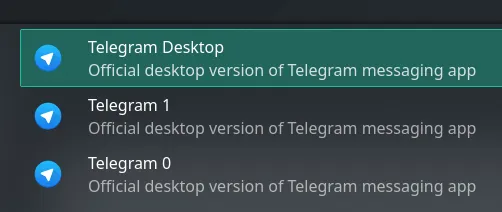
最终效果
评论